
掌握Excel最大值函数的使用技巧(实用Excel函数帮助你快速找到最大值)
Excel最大值函数是一种非常常用的函数,它可以帮助我们在大量数据中快速找到最大值。掌握Excel最大值函数的使用技巧不仅可以提高我们的工作效率,还可以减少错误的发生。本文将介绍Excel最大值函数的具体用法,并提供一些实用的技巧,帮助读者更好地运用这个函数。
一:概述
最大值函数是Excel中的一种统计函数,它可以从给定的数值范围中找到最大值。通过使用该函数,我们可以快速找到某个数据中的最大值。
二:基本语法
要使用最大值函数,首先需要选择一个单元格作为结果输出位置,然后在该单元格中输入函数名“MAX”,后面跟上要求最大值的数据范围,以逗号分隔。
三:单个范围内的最大值
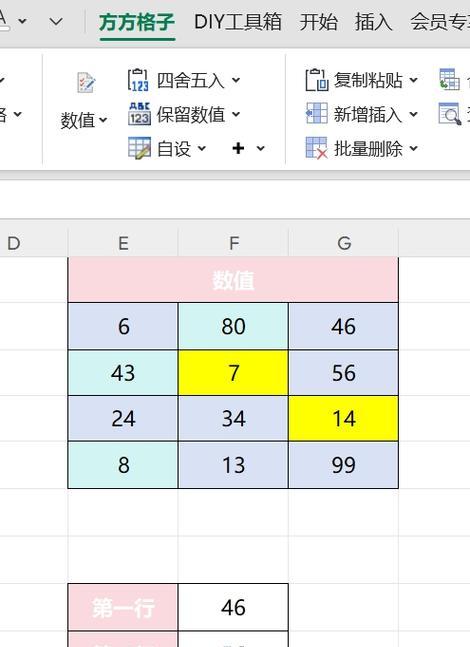
如果我们只需要在一个范围内寻找最大值,可以直接将该范围作为参数传递给最大值函数。例如:=MAX(A1:A10)将返回A1到A10范围内的最大值。
四:多个范围内的最大值
如果要在多个范围内寻找最大值,可以使用逗号分隔不同的范围。例如:=MAX(A1:A10,B1:B10)将返回A1到A10范围和B1到B10范围内的最大值。
五:忽略空值
在使用最大值函数时,有时数据范围中可能存在空值。可以使用忽略空值的方式来计算最大值。使用函数“MAXA”而不是“MAX”即可忽略空值的影响。
六:忽略错误值
类似地,如果数据范围中存在错误值,我们可以使用忽略错误值的方式来计算最大值。使用函数“MAXIFS”而不是“MAX”可以忽略错误值的影响。
七:条件筛选最大值
有时我们需要在一定条件下筛选出最大值。可以使用条件函数“MAXIFS”来实现这一目标。例如:=MAXIFS(A1:A10,B1:B10,">50")将返回在B1到B10范围内,对应数值大于50的A1到A10范围内的最大值。
八:寻找最大值对应的位置
除了返回最大值本身,我们还可以通过配合其他函数来找到最大值对应的位置。使用“INDEX”和“MATCH”函数可以找到最大值所在的行列。
九:动态更新最大值
有时我们的数据可能会不断变化,我们希望最大值能够自动更新。可以使用“MAX”函数配合数据表格的动态范围来实现这一需求。
十:最大值的应用场景
最大值函数在实际工作中有着广泛的应用场景,例如在销售数据分析中找到最高销售额、在股票市场数据分析中找到最高股价等。
十一:最大值函数的限制
最大值函数也有其一些限制,比如不适用于非数值型数据、对于多个条件筛选时语法较为复杂等。
十二:其他类似函数
除了最大值函数外,Excel还提供了一系列类似的统计函数,如最小值函数、平均值函数等。它们在处理数据时也是非常有用的。
十三:函数嵌套
最大值函数也可以和其他函数进行嵌套使用,以实现更复杂的计算需求。例如,我们可以在最大值函数中嵌套IF函数,根据条件筛选出最大值。
十四:常见错误及解决方法
在使用最大值函数时,我们可能会遇到一些常见的错误,比如参数不匹配、范围选择错误等。我们需要了解这些常见错误,并能够快速解决它们。
十五:
通过本文的介绍,我们了解了Excel最大值函数的基本语法和使用技巧,以及它的一些高级用法。掌握了这些技巧后,我们可以更加高效地处理数据,并快速找到最大值。无论是在工作中还是个人使用中,Excel最大值函数都是一个非常有用的工具。